

Программа для видеонаблюдения на компьютер в 2026 году: CMS, браузер и VideoViewer
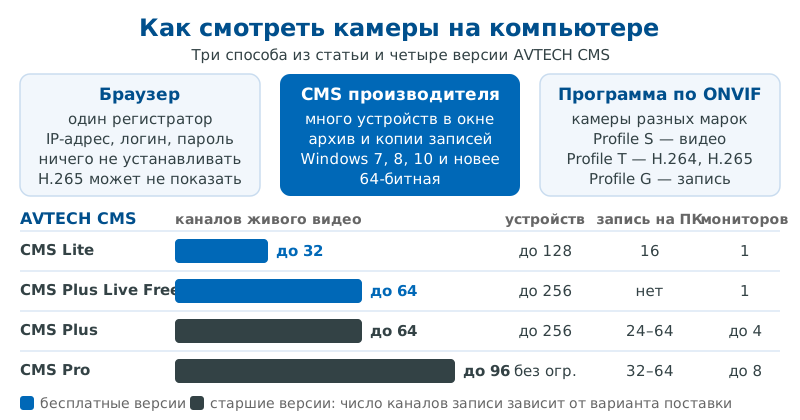
Смотреть камеры и регистратор на компьютере в 2026 году можно тремя способами: в браузере через веб-интерфейс регистратора, в программе CMS от производителя, которая собирает много устройств в одно окно, или в сторонней программе для видеонаблюдения по протоколу ONVIF. У AVTECH сейчас актуальны бесплатные CMS Lite и CMS Plus Live Free и старшие версии CMS Plus и CMS Pro, а старая VideoViewer нужна только для старых систем. Если нужна программа для камеры видеонаблюдения на ПК, начните с CMS от производителя вашего регистратора: она показывает в одном окне живое видео и архив с нескольких устройств.
Разберём, чем эти способы отличаются, что такое CMS, чем заменить VideoViewer и как подключить регистратор к компьютеру.
CMS: скачать на ПК и выбрать версию
Скачивать CMS на ПК стоит с сайта производителя вашего регистратора: там публикуют актуальные версии. У AVTECH бесплатны CMS Lite и CMS Plus Live Free, а CMS Plus и CMS Pro — старшие версии, которые выводят камеры на несколько мониторов. Все четыре работают в 64-битной Windows 7, 8 и 10 или новее. Для живого видео без записи хватит CMS Plus Live Free, а CMS Lite ещё и пишет на компьютер до 16 каналов.
Три способа смотреть камеры на компьютере
| Способ | Что нужно | Плюсы | Минусы |
|---|---|---|---|
| Браузер | IP-адрес регистратора, логин и пароль | Ничего не нужно устанавливать, интерфейс почти как на самом регистраторе | Один регистратор за раз; видео в H.265 браузер может не показать |
| CMS производителя | Программа для Windows от производителя регистратора | Несколько регистраторов и камер в одном окне, архив, копирование записей, у части версий — запись на компьютер | Нужен достаточно мощный компьютер; лучше всего работает с оборудованием своего производителя |
| Сторонняя программа (VMS) | Камеры и регистраторы с поддержкой ONVIF | В одну систему собираются камеры разных марок | Набор функций зависит от профиля ONVIF у камеры и у программы |
Для дома с одним регистратором часто хватает браузера и приложения на телефоне. CMS нужна, когда регистраторов несколько, когда камеры постоянно выводят на отдельный монитор или когда нужна копия записей на компьютере.
Что такое CMS в видеонаблюдении
CMS — программа для центрального наблюдения: на старых страницах сайта её расшифровывают как Central Monitoring Station. Она устанавливается на компьютер и подключает сразу несколько регистраторов DVR и NVR и IP-камер. В одном окне видно живое видео со всех устройств, можно открыть архив регистратора, скопировать нужный фрагмент на компьютер, сгруппировать камеры по раскладкам и управлять поворотными камерами.
Название CMS используют многие производители, и у каждого своя программа. Поэтому по запросу «CMS для видеонаблюдения» ищите программу именно от производителя вашего регистратора. У AVTECH она сама находит регистраторы и камеры в локальной сети.
VideoViewer и другие старые программы AVTECH
Много лет главной программой AVTECH для компьютера была VideoViewer. По описанию на старой странице программы VideoViewer, она бесплатно объединяла до 16 сетевых устройств — регистраторы DVR и NVR и IP-камеры, — писала на компьютер по расписанию или по детектору движения и показывала объекты на электронной карте. С версии 2.02 в неё встроили первичную настройку IP-оборудования AVTECH, которая раньше была отдельной утилитой IP Scan. Скопированные с регистратора записи смотрели в бесплатной Video Player, она же переводила их в файлы .avi.
В системных требованиях VideoViewer указаны Windows от 2000 до 8.1 и Mac OS 10.6–10.8, современных версий систем там нет. Для IP-оборудования были и другие бесплатные программы: 36CH CMS на 36 каналов для Windows 7 и CMS Trident Lite, которая работала и с камерами других производителей. Версия 1.8 показывала до 24 каналов живого видео и писала на компьютер до 16 каналов вручную, по событию или по таймеру, а Trident Lite 3.0 — уже до 32 каналов.
Если у вас старый регистратор, эти программы ещё могут пригодиться. Для новой системы берите актуальную CMS: её проще поставить на современный компьютер, и её обновляют под новые регистраторы и правила паролей.
| Программа | Что умела и где работала |
|---|---|
| VideoViewer | Бесплатно объединяла до 16 сетевых устройств — регистраторы DVR и NVR и IP-камеры; писала на компьютер по расписанию или по детектору движения; показывала объекты на электронной карте; с версии 2.02 — первичная настройка IP-оборудования AVTECH. Windows от 2000 до 8.1, Mac OS 10.6–10.8 |
| Video Player | Бесплатный просмотр записей, скопированных с регистратора, и перевод их в файлы .avi |
| 36CH CMS | Бесплатная, до 36 каналов, для Windows 7 |
| CMS Trident Lite 1.8 | Бесплатная, работала и с камерами других производителей: до 24 каналов живого видео, запись на компьютер до 16 каналов — вручную, по событию или по таймеру |
| CMS Trident Lite 3.0 | До 32 каналов |
Линейка AVTECH CMS в 2026 году
Сейчас у AVTECH четыре версии CMS. В списке загрузок производителя на 22 сентября 2026 года — CMS Lite 4.0.0.5, CMS Plus Live Free 4.0.0.5, CMS Plus 4.0.0.5 и CMS Pro 5.0.0.7.
| Версия | Живое видео | Устройств | Запись на компьютер | Мониторов |
|---|---|---|---|---|
| CMS Lite | до 32 каналов | до 128 | 16 каналов | 1 |
| CMS Plus Live Free | до 64 каналов | до 256 | нет | 1 |
| CMS Plus | до 64 каналов | до 256 | 24–64 канала | до 4 |
| CMS Pro | до 96 каналов | без ограничения | 32–64 канала | до 8 |
У CMS Plus и Pro число каналов записи зависит от варианта поставки — производитель советует уточнять его у продавца. Все версии работают в 64-битной Windows 7, 8 и 10, на сайте AVTECH добавлено «или новее». Самой лёгкой CMS Lite хватает компьютера с процессором Pentium G6405, 8 ГБ памяти, встроенной графикой Intel UHD 610 и диском от 500 ГБ. Старшим версиям нужен Core i7 7700 и видеокарта GTX 1050 с 2 ГБ памяти. Ещё одна оговорка из паспорта: CMS Lite на ноутбуке не рекомендуют подключать к устройствам с H.265 — ноутбуку может не хватить производительности.
В примечаниях к CMS Lite 4.0.0.5 сказано, что программа поддерживает все серии IP-камер AVTECH, включая запись и резервное копирование, и учитывает новые правила учётных записей и паролей регистраторов. Для живого видео без записи на компьютер подойдёт CMS Plus Live Free, а вывести камеры на несколько мониторов позволяют CMS Plus и Pro. Актуальные версии публикует сам производитель на своём сайте.
Чем старшие версии отличаются, кроме числа каналов, видно из таблицы сравнения на сайте AVTECH. У CMS Plus появляются всплывающие окна событий с живым видео до 4 каналов и звуковая тревога. CMS Pro добавляет многоуровневую электронную карту с тревожными зонами, умный поиск по архиву, отчёты о состоянии компьютера и устройств, режим сервера и клиентов, поддержку тепловизоров и всплывающие окна до 25 каналов. Это инструменты для охранного поста с несколькими мониторами, а не для дома.
Как подключить регистратор к компьютеру
- Локальная сеть. Подключите регистратор и компьютер к одному роутеру. Перед установкой CMS Lite войдите в Windows под учётной записью администратора и проверьте, что порт 80 не занят другой программой. В CMS нажмите «Add Device», отметьте найденные устройства и нажмите «Add Selected» — они появятся в списке. Устройство можно добавить и вручную.
- Браузер. Введите в адресной строке IP-адрес регистратора; если он работает не на 80-м порту, добавьте порт через двоеточие, например http://адрес:888. После логина и пароля откроется интерфейс, почти такой же, как на самом регистраторе. По руководству AVTECH поддерживаются Edge, Chrome, Firefox и Opera в Windows 10 и новее, Chrome и Firefox в macOS. Если канал сжимается в H.265 и видео в браузере не показывается, переключите этот канал на H.264.
- Удалённо. Без проброса портов и статического IP регистратор подключает бесплатный P2P-сервис AVTECH EaZy Networking. Если нужен доступ по постоянному имени, разберитесь, что такое DDNS и как его настроить, и помните о рисках открытого порта.
- Телефон. Для смартфона и планшета есть приложение EagleEyes для iOS и Android: на смартфоне — один канал, на iPad — до 16, есть поиск записей по списку и по времени и уведомления Push Video.
Учтите и ограничения самого регистратора: у сетевых регистраторов из руководства AVTECH удалённо доступны 4 канала живого видео и 4 канала воспроизведения одновременно.
Сторонние программы и ONVIF
Если в системе камеры разных марок или вы уже пользуетесь программой другого производителя, подключение идёт по ONVIF — открытому стандарту для IP-видеонаблюдения. Важно, какой профиль поддерживают и камера, и программа:
- Profile S — базовая передача видео: камера отдаёт поток, программа его настраивает и получает. Профиль выводится из оборота, последний срок подачи продуктов на соответствие — 31 марта 2027 года.
- Profile T — видео H.264 и H.265, настройки изображения, тревоги по движению и вмешательству в работу камеры.
- Profile G — запись на самом устройстве: программа управляет записью и забирает её по сети.
Регистратор AVTECH AVH2109AIX, например, совместим с ONVIF, а у CMS Recorder — отдельного устройства из линейки CMS — заявлена поддержка IP-устройств других производителей. Перед покупкой сверьте профили в паспорте камеры и в описании программы: надпись «ONVIF» без профиля мало что гарантирует.
Запись на компьютер или на регистратор
Писать архив можно и на компьютер: CMS Lite записывает до 16 каналов вручную, по событию или по таймеру. Но ещё на странице 36CH CMS сайт советовал другое сочетание: запись — на автономный сетевой регистратор, а CMS — для просмотра и управления. Такая система надёжнее записи только на компьютер: дольше служит, не боится вирусов, обходится дешевле, проще в настройке и потребляет меньше электроэнергии. Компьютер можно выключить или перезагрузить, а регистратор продолжит писать.
Запись на компьютер имеет смысл как резервная копия важных камер или когда фрагменты нужно хранить дольше, чем держит диск регистратора. В CMS AVTECH для этого есть удалённое копирование архива и экспорт записей в форматы AVC и AVI.
Безопасность
Программа для видеонаблюдения получает полный доступ к камерам, поэтому настраивайте её аккуратно. 1 августа 2024 года американское агентство CISA сообщило об уязвимости CVE-2024-7029 в IP-камере AVTECH AVM1203 с оценкой 8,8 по шкале CVSS v3.1 и дало общие рекомендации: не делать устройства доступными из интернета, держать их за межсетевым экраном, а для удалённого доступа использовать более безопасные способы, например VPN. Смените заводские пароли, заведите для просмотра отдельную учётную запись с ограниченными правами и обновляйте и CMS, и прошивки регистраторов.
Итог
Для одного регистратора дома достаточно браузера и EagleEyes на телефоне. Когда устройств больше или нужен постоянный мониторинг, ставьте актуальную CMS производителя — у AVTECH в 2026 году это CMS Lite, Plus Live Free, Plus и Pro, — а VideoViewer оставьте для старых систем. Камеры разных марок собирают в одну программу по ONVIF, предварительно сверив профили.
Частые вопросы о программах для видеонаблюдения
Какая программа нужна для видеонаблюдения на компьютере?
Обычно — программа CMS от производителя регистратора: она показывает в одном окне живое видео и архив с нескольких устройств. Для одного регистратора хватит браузера и приложения на телефоне, а камеры разных марок подключают к сторонней программе по ONVIF, сверив профили.
Что такое CMS в видеонаблюдении?
Это программа для центрального наблюдения (Central Monitoring Station), которая устанавливается на компьютер и подключает несколько регистраторов и IP-камер. В ней смотрят живое видео, открывают архив, копируют записи на компьютер и управляют поворотными камерами. Название используют многие производители, поэтому берите CMS от производителя своего регистратора.
Как добавить камеру в CMS?
Подключите камеру или регистратор к той же сети, что и компьютер. В CMS Lite от AVTECH нажмите «Add Device», отметьте найденные устройства и нажмите «Add Selected»; если устройство не нашлось, его добавляют вручную. Перед установкой войдите в Windows как администратор и проверьте, что порт 80 свободен.
Есть ли CMS для Mac OS?
Актуальная CMS AVTECH работает только в Windows. На Mac регистратор открывают в браузере — по руководству AVTECH поддерживаются Chrome и Firefox, — а VideoViewer для Mac осталась программой прошлых лет для старых версий системы. Если нужен постоянный мониторинг, удобнее отдельный компьютер с Windows.
Как посмотреть запись с регистратора на компьютере?
Откройте регистратор в браузере или в CMS и найдите запись по времени или по событию. Нужный фрагмент можно скопировать на компьютер: в CMS AVTECH есть удалённое копирование архива и экспорт записей в AVI, который открывают обычные видеоплееры.
Какую программу для камеры видеонаблюдения установить на ПК, если на корпусе нет бренда?
Если марку не узнать, программу производителя не подобрать, поэтому остаётся сторонняя программа с поддержкой ONVIF — открытого стандарта для IP-видеонаблюдения. Важно, чтобы камера и программа поддерживали один профиль: Profile S — базовая передача видео, Profile T — ещё H.264 и H.265, настройки изображения и тревоги по движению.


